
El código de autenticación de Google de 6 dígitos se renueva cada 30 segundos. Esta restricción temporal genera la mayoría de los bloqueos que enfrentan los usuarios, ya sea al cambiar de teléfono, perder un dispositivo o simplemente confundir los diferentes tipos de códigos de Google. Comprender dónde se genera este código, cómo circula y qué alternativas existen permite no quedarse bloqueado fuera de sus cuentas.
Código TOTP, código SMS y código de respaldo de Google: tres mecanismos distintos
La confusión más frecuente concierne a la naturaleza misma del código solicitado. Google utiliza varios tipos de códigos en su sistema de validación en dos pasos, y cada uno funciona de manera diferente.
| Tipo de código | Fuente | Duración de validez | Requiere internet |
|---|---|---|---|
| Código TOTP (Google Authenticator) | Aplicación en el teléfono | 30 segundos | No |
| Código SMS | Enviado por Google al número registrado | Algunos minutos | Red móvil requerida |
| Códigos de respaldo | Generados una vez en la configuración de la cuenta | Uso único, sin expiración | No |
El código de 6 dígitos del que hablan la mayoría de los usuarios bloqueados es el código TOTP generado por Google Authenticator. No se envía por SMS, no se almacena en los servidores de Google (a menos que la sincronización en la nube esté activada), y no se puede recuperar llamando a un servicio al cliente.
Para encontrar el código de autenticación de Google de 6 dígitos, primero hay que identificar cuál de estos tres mecanismos se ha configurado en la cuenta correspondiente. La verificación se realiza en la configuración de seguridad de la cuenta de Google, en la sección “Validación en dos pasos”.
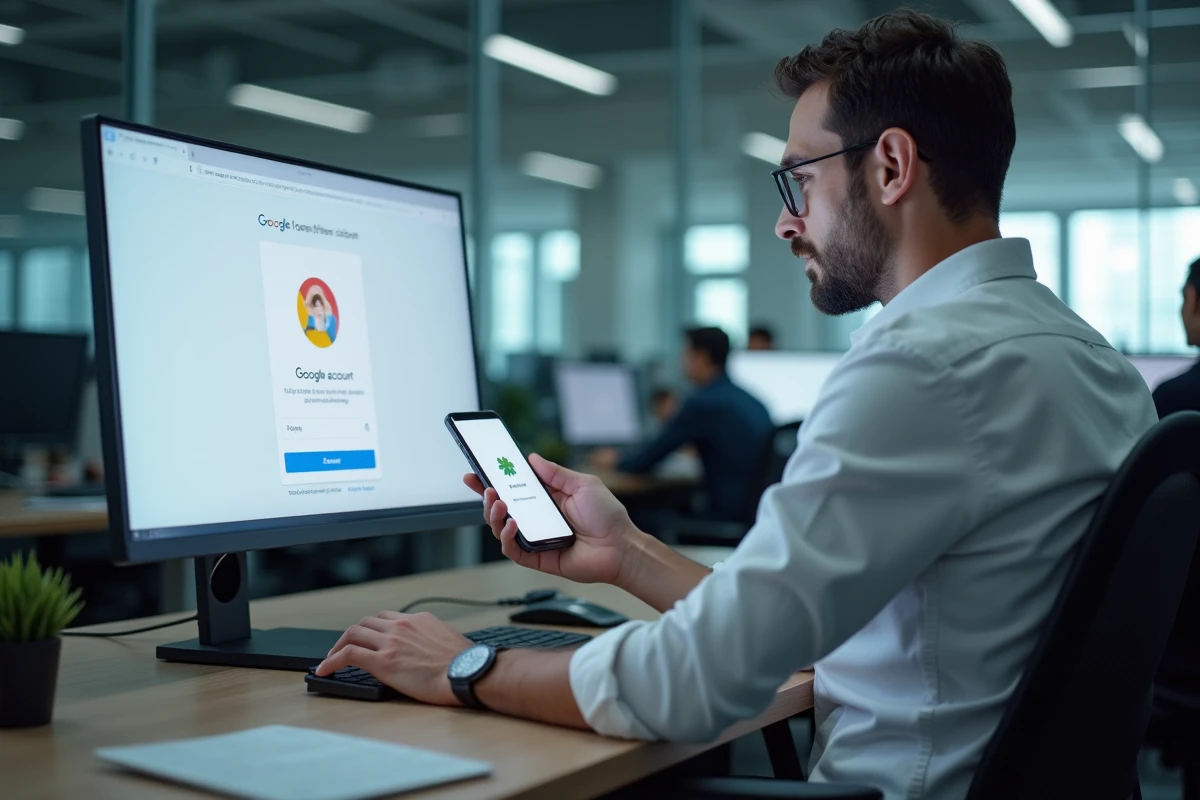
Sincronización en la nube de Google Authenticator: lo que ha cambiado desde 2023
Desde abril de 2023, Google Authenticator permite la copia de seguridad y la sincronización cifrada de los códigos 2FA en la nube a través de la cuenta de Google. Esta actualización ha modificado fundamentalmente la forma de recuperar sus códigos después de un cambio o pérdida de teléfono.
Antes de esta fecha, los códigos TOTP se almacenaban únicamente de forma local en el dispositivo. Perder el teléfono significaba perder todos sus códigos, a menos que se hubieran guardado los códigos QR originales o los códigos de respaldo. Hoy en día, si la sincronización está activada, basta con reinstalar Google Authenticator en un nuevo dispositivo e iniciar sesión con la misma cuenta de Google para recuperar todos sus códigos.
Verificar si la sincronización está activa
Abra Google Authenticator en su teléfono. Si aparece un ícono de nube en la parte superior de la pantalla con su dirección de Gmail, la sincronización está funcionando. Si ve una nube tachada o ninguna dirección, sus códigos solo están guardados localmente.
Para activar la sincronización, toque su foto de perfil en la aplicación, luego seleccione “Usar sin cuenta” o inicie sesión. La funcionalidad requiere la versión 6.0 o posterior en Android, y la versión 4.0 o posterior en iOS.
Transferencia de códigos Authenticator a un nuevo teléfono
Cuando cambia de teléfono y la sincronización en la nube no está activada, la transferencia manual sigue siendo la única opción. Google Authenticator incluye una función de exportación que genera un código QR para escanear desde el nuevo dispositivo.
- En el antiguo teléfono, abra Google Authenticator, toque el menú (tres puntos), luego “Transferir cuentas” y “Exportar cuentas”
- Seleccione las cuentas a transferir, luego un código QR aparecerá en la pantalla
- En el nuevo teléfono, instale Google Authenticator, elija “Transferir cuentas” y luego “Importar cuentas”, y escanee el código QR que aparece en el antiguo dispositivo
Este procedimiento, documentado especialmente por Splashtop, garantiza que los mismos códigos de 6 dígitos aparezcan en ambos dispositivos. Ambos teléfonos seguirán siendo funcionales mientras no elimine las cuentas del antiguo.

Alternativas a Google Authenticator para generar códigos 2FA
Google Authenticator no es la única herramienta capaz de producir códigos TOTP de 6 dígitos. Existen varias categorías de alternativas, cada una con sus propios compromisos.
Gestores de contraseñas con 2FA integrado
Gestores como Dashlane ahora integran un generador de códigos 2FA directamente en el bóveda. La ventaja: códigos y contraseñas están centralizados en una misma herramienta, accesible desde varios dispositivos. El riesgo: si la bóveda se ve comprometida, el atacante accede a los dos factores de autenticación simultáneamente.
Extensiones de navegador
Extensiones de Chrome como “Authenticator” generan códigos TOTP directamente en el navegador, con una actualización automática cada 30 segundos. Esta solución ayuda a los usuarios que no tienen acceso a su teléfono, pero reduce la seguridad al eliminar la separación entre el dispositivo de navegación y el dispositivo de autenticación.
Pérdida total de acceso: los recursos restantes
Si el antiguo teléfono es inaccesible y la sincronización en la nube no estaba activada, las opciones se reducen considerablemente.
- Los códigos de respaldo de Google (generados con antelación en la configuración de seguridad de la cuenta) permiten iniciar sesión sin un código TOTP, a razón de un código por sesión
- La validación por SMS, si se ha configurado como método secundario, puede servir como solución de respaldo
- El procedimiento de recuperación de cuenta de Google, accesible desde la página de inicio de sesión, requiere responder a preguntas de verificación de identidad
Ninguno de estos métodos restaura los códigos Authenticator en sí. Proporcionan acceso a la cuenta de Google, después de lo cual es necesario reconfigurar la validación en dos pasos desde cero para cada servicio asociado.
La mejor protección contra este escenario sigue siendo preventiva: activar la sincronización en la nube en Google Authenticator y guardar sus códigos de respaldo en un lugar físicamente separado del teléfono. Un simple papel guardado con documentos administrativos es suficiente.